

Istruzioni di gioco – versione dettagliata
Versione 2.0.6 di “Überlistet” – pubblicata a luglio 2023
(versione 2.0.7 per Android)
“Überlistet” e “Internet
Outsmarted” combinano un tradizionale gioco da tavolo con le potenzialità di Internet e propongono migliaia di domande in numerose categorie diverse. Per giocare è necessario disporre di almeno un dispositivo compatibile connesso a Internet. Il numero massimo di dispositivi in una singola partita è sei. Ogni giocatore deve disporre di una connessione Internet stabile e di buona qualità.
Installazione dell’app Outsmarted
Prima di poter giocare, è necessario installare l’app Outsmarted sul proprio dispositivo. Visitate gli app store di Google o Apple oppure seguite questo link di download, che contiene un collegamento diretto per scaricare la versione per Windows 10/11 – DOWNLOAD.
L'ultima versione dell'app per Windows e iOS è la 2.0.6. L’ultima versione per Android è la 2.0.7. Clicca qui per ulteriori istruzioni sull’installazione sul tuo dispositivo Windows 10/11
. Registrazione dell’app:
dopo l’installazione, per sbloccare Outsmarted dovrai registrarti utilizzando la chiave di licenza presente nella confezione del gioco.
** Assicurati di utilizzare il tuo indirizzo e-mail personale durante la registrazione, poiché verrà.utilizzato per identificarti nelle future interazioni con noi
È possibileregistrare l'app su un massimo di tre dispositivi personali.
** Se registri l'app su un quarto dispositivo, tutti gli altri dispositivi dovranno registrarsi nuovamente alla successiva apertura dell'app.
. Anche altri dispositivi possono installare l'app Outsmarted e partecipare alla partita da te ospitata (sia in locale, utilizzando l'app come controller, sia da remoto), utilizzando il codice di accesso alla partita che condividerai con loro.
Gli altri dispositivi che si connettono alla tua partita non devono essere registrati con la tua chiave di licenza e non devi condividere la tua chiave di licenza con le persone che si connettono alla partita da te ospitata.
Aggiornamento dell'app
: aggiorniamo regolarmente l'app Outsmarted per offrire nuove funzionalità e correzioni di bug. Se non giochi da un po' di tempo, ti consigliamo di controllare gli app store prima di iniziare a giocare. Inoltre, è importante che su tutti i dispositivi collegati alla tua partita sia installata l'ultima versione dell'app, per evitare problemi tecnici.
Schede dei personaggi:
vi sono state messe a disposizione 6 schede dei personaggi. Abbiamo fatto del nostro meglio per rendere queste schede il più complete possibile. A volte è molto difficile trovare personaggi famosi in tutto il mondo che non siano soggetti a diritti d’autore sulla loro immagine. Vi preghiamo quindi di scusarci per eventuali squilibri.
Quando giochi, vedrai più personaggi di quelli contenuti nella tua confezione. Questo perché molti clienti hanno una combinazione diversa di sei personaggi e tutti devono essere visualizzati.
Configurate l’app per giocare
. Una volta nella schermata iniziale, per avviare (ospitare) una nuova partita, selezionate l’icona circolare arancione GIOCARE UNA NUOVA PARTITA! Se invece avete già avviato una partita che desiderate terminare, potete selezionare “CONTINUA PARTITA”.
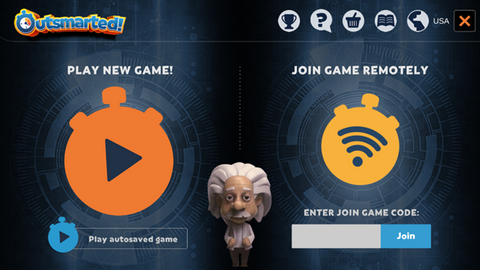
Altre opzioni nella schermata iniziale
: in alto a destra dello schermo vedrete una serie di icone.
L’icona della coppa mostra la classifica di tutti i tempi dei vostri giocatori e delle vostre squadre.
L'icona del punto interrogativo – ti reindirizza alle nostre pagine di assistenza.
L'icona del carrello – ti reindirizza allo shop delle domande (oppure visita il nostro sito web).
L’icona del libro– vi porta alla guida rapida.
L’icona della mappa– vi permette di selezionare/modificare la vostra regione.
Verificate che la vostra regione corrisponda alle vostre esigenze. È possibile modificare la regione prima di ogni partita, ma non durante una partita in corso. Tocca l’icona della mappa per modificare la regione.
In una partita è possibile utilizzare una sola regione. La regione viene stabilita dall’organizzatore della partita e a tutti i giocatori che partecipano verranno poste domande nella stessa lingua e nella stessa regione dell’organizzatore.
Avviare una partita
Dopo aver selezionato “GIOCARE UNA NUOVA PARTITA”, si accederà alla schermata “CONFIGURA NUOVA PARTITA”. Si prega di dedicare un minuto a verificare tutte le opzioni disponibili.
Partita individuale o a squadre – Scegli se
giocare da solo o in squadra
. Durata della partita – Scegli una partita a tempo se desideri giocare per un determinato periodo, oppure una partita completa che termina solo quando un giocatore o una squadra ha completato la fase finale.
Tipo – Scegliete se volete giocare una partita standard o una partita a punti, che assomiglia più a un quiz televisivo.
Modalità Turbo – Attiva la modalità Turbo per rendere più difficile a un giocatore o a una squadra rimanere in gioco troppo a lungo durante il proprio turno (Dettagli di seguito)
Finale semplificata – Se è selezionata l’opzione «Finale semplificata», verranno conteggiate le risposte corrette fornite nei tentativi precedenti nella stessa partita, rendendo più facile vincere la finale (dettagli di seguito). Presta attenzione all’icona «Home»
nell’angolo in alto a destra. Cliccandoci sopra uscirai dalla partita in corso e tornerai
alla Modalità Turbo della schermata iniziale
. Quando questa funzione è attivata, il tempo a disposizione di un giocatore per rispondere a una domanda in una serie di risposte corrette viene viene gradualmente ridotto per impedire che un giocatore di Outsmart monopolizzi la partita. Questa opzione può essere attivata quando si desidera limitare le serie di vittorie consecutive. Se c’è un giocatore che domina ogni partita, attiva la modalità Turbo!
Finale semplificata
: questa opzione aumenta notevolmente le probabilità che un giocatore che arriva alla finale vinca la partita. Quando questa opzione è attivata, la finale tiene conto delle risposte corrette fornite da quel giocatore o da quella squadra in un turno precedente, quando hanno tentato di rispondere alle domande della finale. Quindi, se il giocatore ha già risposto correttamente a due domande dell’ultimo round, nel suo prossimo turno dovrà rispondere correttamente a una sola domanda per vincere la partita.
Una volta terminato, tocca su «AVANTI». In questo modo si accede alla fase in cui è possibile selezionare, aggiungere, eliminare o modificare giocatori e squadre.
Giocatori e squadre
: per aggiungere un nuovo giocatore, toccare “AGGIUNGI NUOVO GIOCATORE”.
Verrà visualizzata la schermata “Profilo giocatore”. Inserisci nome e cognome (va bene anche un soprannome!) e poi tocca la sua fascia d’età.È importante farlo correttamente, poiché le domande poste a un giocatore sono adattate alla sua fascia d’età.
A questo punto è possibile aggiungere un’immagine dalla fotocamera del dispositivo o dalla galleria.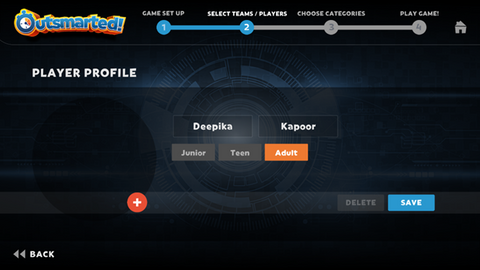
Dopo aver aggiunto alcuni giocatori, tocca “Avanti” e dovrai ora selezionare i giocatori che desideri partecipino alla tua partita.
Il numero minimo di giocatori in una partita è 2 e quello massimo è 6. Puoi aggiungere tutti i giocatori che desideri.
Selezione dei
giocatori: ora devi associare un personaggio a ciascun giocatore selezionato. Tocca la sagoma grigia e assegna un personaggio a ogni giocatore.
Presta attenzione alla parola «Assists» sotto il nome di ogni giocatore. Questo è molto importante.
Una volta entrati nel gioco, ogni giocatore riceve l’aiuto che gli avete fornito in quel momento: ogni serie di assist che fornite qui assegna a quel giocatore tre assist – “50/50”, “Prolungamento” o “Salta”. Domanda.
Fornire ulteriori assist a determinati giocatori può essere un modo utile per garantire parità di condizioni, nel caso in cui alcuni abbiano bisogno di un aiuto in più per stare al passo.

Puoieliminare un giocatore , toccando «Modifica» mentre l’elenco dei giocatori scorre sullo schermo. Puoi anche modificare il suo nome, la sua fascia d’età, ecc.
Una volta selezionati e configurati i giocatori, clicca su AVANTI per scegliere le categorie di domande da utilizzare nella partita.
Variante del gioco a squadre
: per far giocare una squadra contro un’altra o contro più squadre, la soluzione più semplice è che ogni squadra costituisca un’unica entità e collabori alle risposte; a tal fine, è necessario creare un giocatore per ogni squadra. Se, ad esempio, gli Henderson giocano contro i Nilsson e i Singh, — che possono vivere in famiglie sparse in tutto il mondo —, il giocatore che avvia la partita crea un giocatore chiamato «Squadra Henderson», un altro chiamato «Squadra Nilsson» e un terzo chiamato «Squadra Singh».
Quando veniva posta una domanda a uno di questi giocatori, la squadra familiare si consultava prima di rispondere.
Lo stesso metodo veniva utilizzato anche per i gruppi di amici.
Sono in vacanza e non ho il tabellone
. Se in una determinata situazione non è possibile utilizzare il tabellone fisico, la soluzione consiste nell’utilizzare due dispositivi: il primo avvia il gioco e funge quindi da host. Il secondo dispositivo partecipa al gioco e ha accesso al tabellone virtuale.
Un’alternativa è un gioco a punti in cui la categoria di domande a cui rispondere viene determinata tirando i dadi. Ad esempio, se un giocatore ottiene un 4, deve rispondere a una domanda della quarta categoria di domande. Poiché in questo caso si tratta di un gioco a punti, non vengono utilizzate domande a punti e domande casuali.
Selezione delle categorie di domande e riscatto dei pacchetti di domande
Per ogni partita è necessario selezionare 6 categorie di domande.
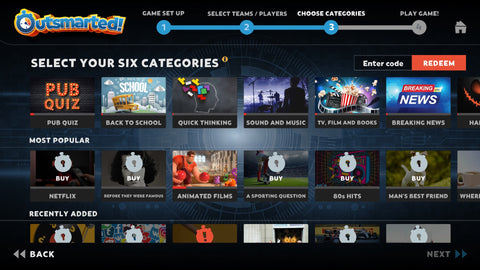
Quando si tocca una categoria, vengono visualizzate le parole “Attualmente selezionata”. Per deselezionare una categoria, toccala nuovamente. Una volta selezionate le 6 categorie, seleziona AVANTI. Se ne avete selezionate meno di 6 o più di 6, il pulsante «NEXT» risulterà disattivato.
Per visualizzare i dettagli di una categoria, toccate l’icona a forma di lente di ingrandimento in alto a sinistra in ogni immagine di categoria per visualizzarne i dettagli.
La linea rossa sotto ogni categoria di cui disponete indica la percentuale di domande di quella categoria che avete già utilizzato.
Si prega di tenere presente che non tutte le categorie sono adatte a giocatori di ogni età; alcune contengono domande riservate esclusivamente agli adulti. È importante visualizzare i dettagli di una categoria e verificarne l’idoneità in base all’età prima di selezionarla per la propria partita.
Se nella partita sono presenti uno o più giocatori junior, i pacchetti di domande che non contengono domande per junior appariranno disattivati.
Alcuni pacchetti di domande sono contrassegnati dall’icona di un lucchetto. Si tratta di pacchetti disponibili, ma che al momento non possiedi. Puoi cliccare su un pacchetto contrassegnato da un lucchetto per effettuare un acquisto in-app, oppure puoi dare un'occhiata al Question Store sul nostro sito web. Il Question Store è disponibile su tutti i nostri siti web Outsmarted.
www.outsmarted.co – Clienti negli Stati Uniti
www.outsmarted.co.uk – Clienti nel Regno Unito
www.outsmarted.fun – Clienti in Australia e Nuova Zelanda
www.outsmarted.ca – Clienti in Canada
www.outsmarted spiel.de – Clienti in Germania
www.outsmarted.nl– Clienti olandesi
Se avete utilizzato tutte le domande di un pacchetto,al prossimo avvio del gioco tale pacchetto verrà visualizzato come mostra Pot Luck in questa immagine:

l’app vi avviserà che, selezionando questa categoria, verranno visualizzate domande già apparse in precedenza. Potete comunque selezionare questo pacchetto tutte le volte che volete.
Inserimento di un codice di riscatto:
prestate attenzione alla casella in alto a destra e al pulsante RISCATTA adiacente. In questo campo è possibile inserire un codice di riscatto per un pacchetto o una categoria acquistati sul nostro sito web. Dopo aver inserito il codice, toccate RISCATTA. Se disponete di più di un codice di riscatto, ripetete la procedura prima di proseguire.
Dopo aver selezionato i tuoi 6 pacchetti di domande, tocca il pulsante AVANTI.
Giocatori che si uniranno alla tua partita:
sei ora alla quarta e ultima fase prima che la partita possa iniziare. Nell'immagine qui sotto vengono visualizzati tutti i giocatori.
Presta attenzione alla casella con l’intestazione «CODICE DI PARTECIPAZIONE». Si tratta di un codice che puoi condividere con altre persone che desiderano partecipare alla tua partita. Sui dispositivi Apple e Android, potete condividere questo codice toccando il pulsante “Condividi” per inviare il codice agli altri dispositivi che desiderano connettersi e partecipare alla vostra partita.
Non proseguite oltre questo punto se altri giocatori si stanno unendo a voi.
Comunicate il codice di accesso a chi si sta unendo a voi. Devi avviare l'app (non è necessario avere un account registrato per partecipare a una partita) e quindi selezionare l'opzione "PARTECIPA IN REMOTO ALLA PARTITA". Successivamente, inserite il codice di accesso da voi fornito e selezionate i giocatori/le squadre che desiderate controllare tramite il dispositivo utilizzato per l’accesso.
Grazie a questa procedura, l’app rileva quali giocatori/squadre utilizzeranno quale dispositivo.
Quando i dispositivi collegati inseriscono correttamente i codici di accesso alla partita sul tuo dispositivo principale (il dispositivo host), vedrai una freccia rotante e, non appena avranno confermato la loro selezione, apparirà un segno di spunta sui personaggi selezionati.
Nella maggior parte dei casi, un giocatore che entra in una partita tocca solo il proprio personaggio. Non è consentito toccare nessun altro personaggio, a meno che quest’ultimo non condivida il proprio dispositivo per rispondere alle domande.
Una volta stabilita la connessione, siete pronti e potete selezionare GIOCA! 
Il gioco è iniziato.
Nei giochi a tempo, prestate attenzione al timer di gioco nella parte superiore dello schermo. L’organizzatore della partita ha la possibilità di interrompere la partita in qualsiasi momento e di riavviarla toccando nuovamente lo schermo.
Avviso importante: l’organizzatore ha la responsabilità principale durante la partita e può toccare qualsiasi pulsante in qualsiasi momento per conto di un altro giocatore. Pertanto, il conduttore del gioco deve fare attenzione a non ostacolare il libero svolgimento del gioco.
Il primo giocatore a rispondere a una domanda viene selezionato casualmente dall’app. Il suo nome e il suo personaggio vengono visualizzati sulla destra (nell'esempio riportato qui sotto si tratta di Da Vinci).
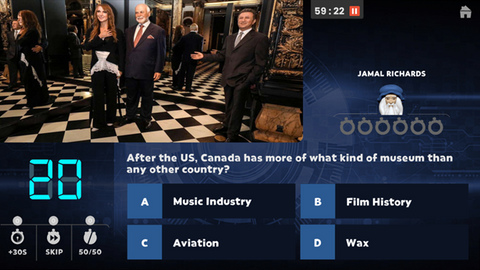
Se il giocatore NON è colui che ha avviato la partita (a volte chiamiamo questa persona "host"), può ora toccare il pulsante BOARD all'estrema destra dello schermo. Verrà quindi visualizzata la tavola virtuale, come mostrato di seguito. Il giocatore deve toccare il dado per ottenere un numero compreso tra uno e sei.
Successivamente, deve contare il numero di caselle indicato a partire dalla propria posizione attuale per selezionare la casella di sua scelta sullo schermo.
La categoria corrispondente viene evidenziata nell'elenco delle categorie sul lato destro. A condizione che il giocatore abbia selezionato correttamente la casella su cui è atterrato, deve ora toccare il nome della categoria assegnata nell'elenco a destra. Se ha commesso un errore nella scelta della casella su cui è atterrato, deve selezionarne un’altra e poi proseguire.
Si prega di notare che Outsmarted è essenzialmente un gioco da tavolo e che il conduttore vede il tabellone virtuale solo quando un altro giocatore lo sta utilizzando. Il conduttore deve disporre del tabellone fisico e assumersi la responsabilità di spostare la pedina di ciascun giocatore nella posizione da lui scelta.
Se in una determinata situazione non è possibile utilizzare il tabellone fisico, la soluzione consiste nell’utilizzare due dispositivi: il primo avvia il gioco e funge quindi da host, mentre il secondo partecipa al gioco e ha accesso al tabellone virtuale.

Quando è il turno del conduttore, questi lancia i dadi nella parte inferiore dello schermo, sposta il proprio personaggio sulla casella desiderata del tabellone fisico e poi tocca una delle sei categorie di domande disponibili.

Se l’host si è fermato su una domanda “Ring”, seleziona “DOMANDA RING” e poi la categoria desiderata.
Al giocatore “in gioco” vengono ora presentate una domanda e quattro possibili risposte
. Il giocatore in gioco può selezionare direttamente la propria risposta oppure utilizzare uno dei suoi aiuti per guadagnare tempo aggiuntivo per rispondere, optare per il 50/50 o saltare del tutto la domanda.
Se il tempo a disposizione per rispondere scade a zero prima che il giocatore risponda, il turno passa al giocatore successivo.
Alla fine di ogni round di domande viene visualizzata la classifica. Tocca «Avanti» per proseguire.
Muoversi nel forum
Tutti i giocatori iniziano con il proprio personaggio al centro del tabellone. Quando tirano i dadi ed effettuano la loro mossa, possono muoversi in entrambe le direzioni. La prima mossa consiste nel raggiungere la pista esterna del tabellone.
Tutte le mosse devono essere effettuate con un movimento in avanti continuo.
C’è un solo passaggio di accesso per ogni casella dell’anello e un solo passaggio di uscita. Per arrivare su una casella dell’anello, i giocatori non devono ottenere il numero esatto con il dado, ma devono semplicemente ottenere almeno il numero necessario per raggiungere quella casella. Ad esempio, se un giocatore ha bisogno di un 2 per arrivare su una casella dell’anello, ma ottiene un 6, può semplicemente spostare la propria miniatura sulla casella dell’anello, poiché ha ottenuto il 2 o un numero superiore necessario per raggiungerla.
Una volta che un giocatore si ferma su una casella dell’anello, non deve più tirare i dadi nei turni successivi: può rimanere sulla casella dell’anello finché non risponde correttamente alla domanda sull’anello.
Un numero qualsiasi di giocatori può occupare la stessa casella sul tabellone. Un personaggio posizionato in un punto qualsiasi del tabellone non blocca quella casella per gli altri giocatori.
La fine della partita:
se il timer di gioco non ha raggiunto lo zero e un giocatore possiede tutti e sei gli anelli, tale giocatore accede al round finale. In caso di successo, il gioco termina.
Se ciò non avviene, nel turno successivo non è necessario tirare i dadi, ma si passa direttamente all’ultimo round.
Se si gioca in modalità a punti, vince il giocatore che, allo scadere del tempo, ha totalizzato il punteggio più alto.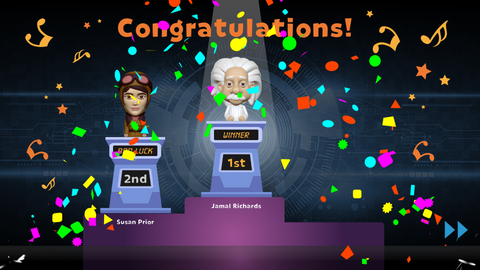
Una partita interrotta:
se uno dei giocatori, per qualsiasi motivo, perde la sincronizzazione con gli altri giocatori, deve tornare all’app e selezionare “Rientra nella partita”.
L’importanza di chiudere correttamente
l’app: Outsmarted invia i dati delle domande al server di gioco quando si esce dall’app, sia che la partita si concluda con un vincitore, sia che si torni alla schermata iniziale e si tocchi la “X”.
Per tornare alla schermata iniziale, basta toccare l’icona della casa nell’angolo in alto a destra dello schermo.
Se chiudi semplicemente l’app, i dati relativi alle domande non vengono inviati, il che potrebbe comportare la ripetizione delle domande.
Tipi
di dispositivi: Outsmarted può essere eseguito sui seguenti dispositivi:
iPhone/iPad/dispositivo mobile Android/tablet Android/PC Windows/Chromebook
. Sistemi operativi supportati
: Outsmarted è compatibile con dispositivi iOS, Android e Windows.
Requisiti minimi*
Connessione a Internet necessaria
* iOS 14 o versioni
successive* Android 9 o versioni
successive* Windows 10 o versioni
successive* 2 GB di RAM disponibile (consigliati 3 GB)
Numero di dispositivi
Per giocare è necessario un solo dispositivo. È possibile collegare fino a 6 dispositivi aggiuntivi come controller portatili per i quiz.
Se si verificano problemi, ripristinare il dispositivo.
Per ottenere risultati positivi, è importante seguire OGNI PASSO di questa guida per
Android.
Chiudere l'app Outsmarted.
Vai su Impostazioni, quindi su App.
Cerca Outsmarted nell’elenco delle app e toccalo.
Cerca il pulsante “Memoria” e toccalo.
Vedrai che sono disponibili le opzioni “Cancella dati” e “Cancella cache”.
Tocca una dopo l’altra ciascuna di queste opzioni.
Disinstalla Outsmarted.
Riavvia il dispositivo.
Scarica e installa Outsmarted.
Avvia Outsmarted. Ti verrà chiesto di registrarti nuovamente.
Registra il tuo dispositivo e poi continua a giocare.
iOS: disinstalla Outsmarted.
Spegni il dispositivo. Accendi
il dispositivo. Scarica
e installa Outsmarted.
. Windows Disinstalla Outsmarted
. . Con Esplora file di Windows, individua la cartella «Outsmarted» sul disco C:.
Eliminala. Scarica
e installa Outsmarted
.In ogni caso, i dati dei giocatori e le statistiche non subiscono alcuna modifica. Potrete riprendere da dove avevate interrotto.
Verificate la vostra connessione a Internet.
Andate suhttps://speed.cloudflare.com/